温馨提示:无需注册会员的!!您输入密码后即可查看机密文件了!
登录
加入VIP
[其它]
解决“Win7共享文件夹其他电脑网络无法发现共享电脑名称”的问题
[复制链接]
2026-6-1 16:32:45
要让运行 Windows 7 的电脑被局域网中其他设备(包括另一台电脑、手机、NAS 等)“发现”,必须同时满足三个条件:
网络发现功能已启用;
对应的后台服务已启动;
防火墙规则放行。
下面给出最简、最稳妥的 3 步设置(全部在 Win7 本机完成):
────────────────
步骤 1:一键打开“网络发现”与“文件/打印机共享”
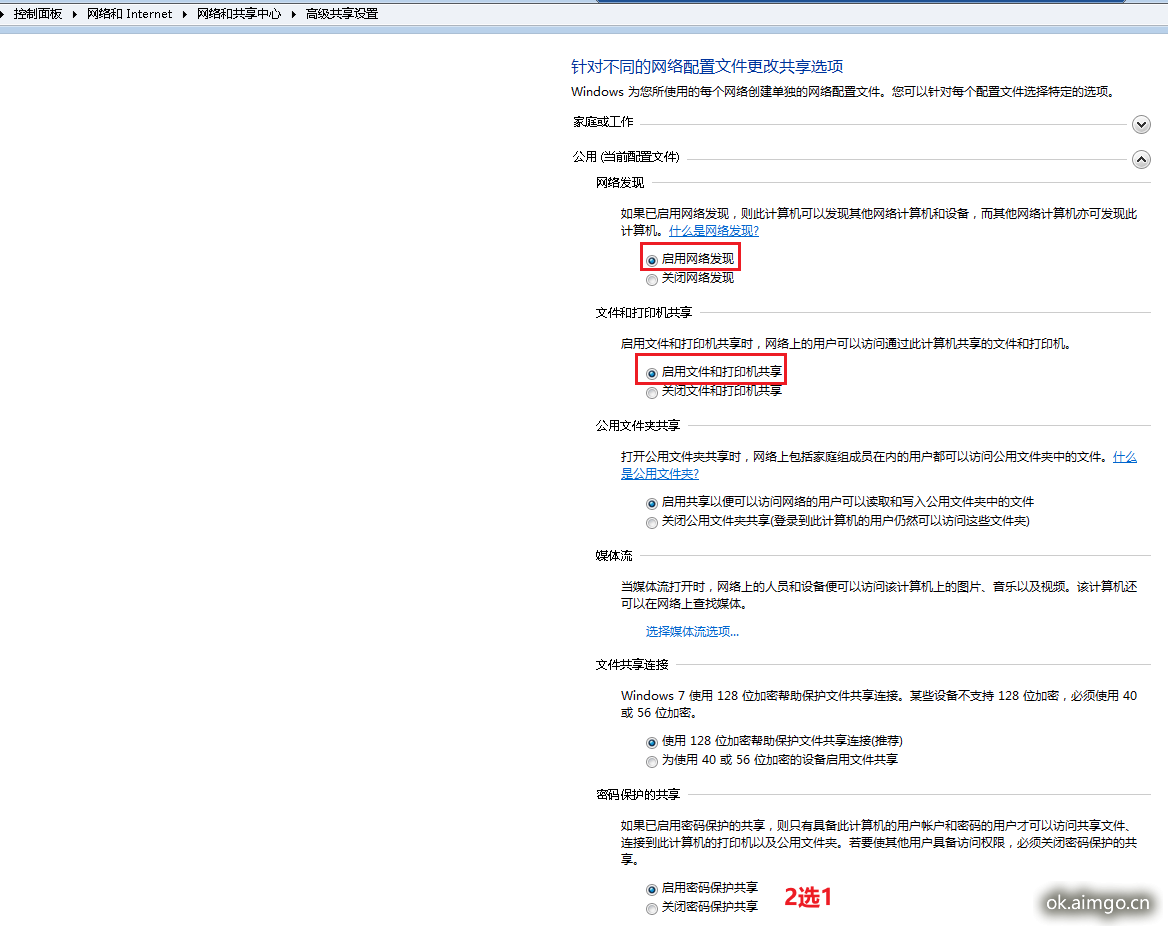
开始 → 控制面板 → 网络和 Internet → 网络和共享中心。
左侧点 “更改高级共享设置”。
在“家庭或工作”一栏里(Win7 没有 Win10 的“专用/公用”区分)勾选:
• 启用网络发现
• 启用文件和打印机共享
最下方“所有网络”里建议把 “关闭密码保护的共享” 也勾上(仅测试用,正式环境可保留密码)。
点 “保存修改”。
步骤 2:启动 4 个关键服务
Win+R → 输入 services.msc → 回车。
依次找到并双击,把“启动类型”设为 自动,然后点“启动”:
• Function Discovery Resource Publication
• SSDP Discovery
• UPnP Device Host
• DNS Client(多数机器已启动,若未启动请同样设为自动并启动)
步骤 3:放行防火墙 规则(可命令一键完成)
开始 → 所有程序 → 附件 → 命令提示符 → 右键“以管理员身份运行”。
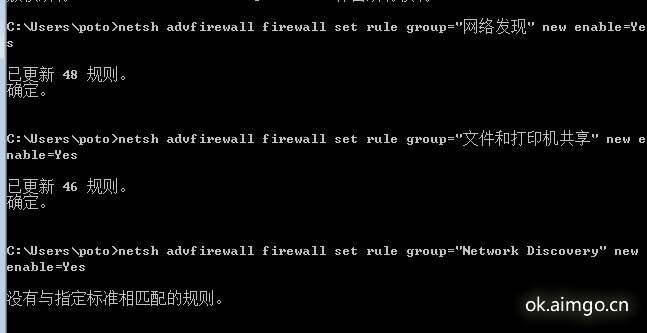
依次执行下面三条命令(复制粘贴即可):
netsh advfirewall firewall set rule group="网络发现" new enable=Yes
netsh advfirewall firewall set rule group="文件和打印机共享" new enable=Yes
netsh advfirewall firewall set rule group="Network Discovery" new enable=Yes
运行项目并下载源码
<font size="4">netsh advfirewall firewall set rule group="网络发现" new enable=Yes
netsh advfirewall firewall set rule group="文件和打印机共享" new enable=Yes
netsh advfirewall firewall set rule group="Network Discovery" new enable=Yes
</font>
复制
看到“已更新规则”即可关闭窗口。
验证
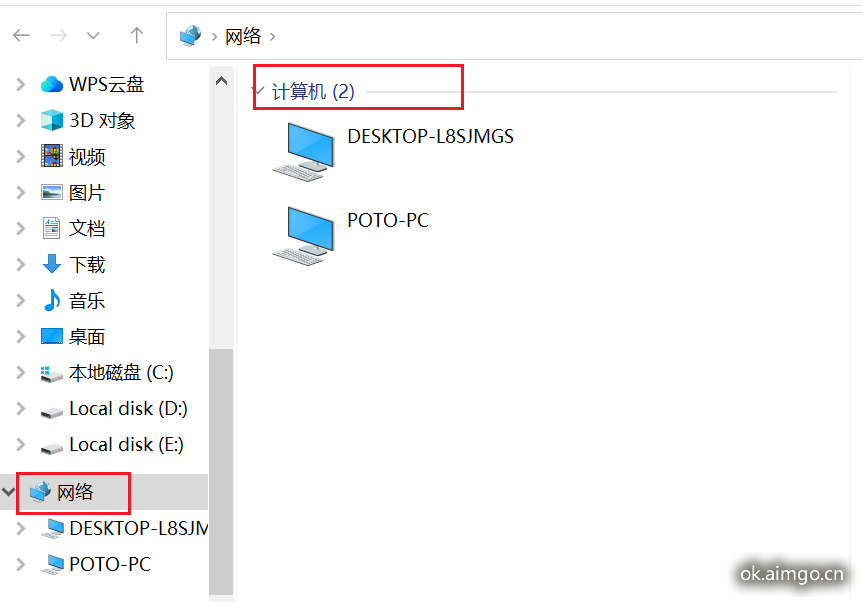
• 在其他电脑的资源管理器 地址栏输入 \\Win7计算机名 或 \\Win7_IP(如 \\192.168.1.100),应能出现共享文件夹。
• 或在“网络”里等待 30 秒左右,Win7 电脑图标应会自动出现。
如仍看不到,先确保所有电脑处于 同一 IP 网段(如 192.168.1.x/24),再检查是否启用了 Guest 网络或 VLAN 隔离。
使用道具
浏览过的版块
和风公告
内部资源库
京ICP备12015531号
51LA统计
温馨提示:我们保证该提取页面自发货后90天内稳定提货。请您尽快将软件资源备份保存!