配色效果如下: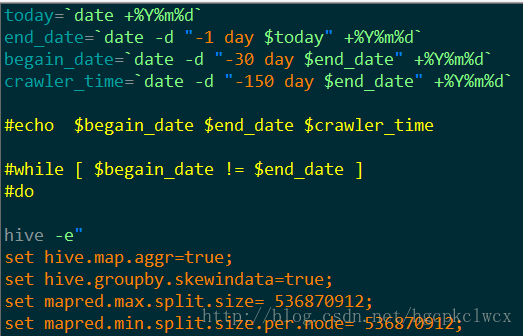 SouthEast.png (30.34 KiB) 查看 4026 次 SouthEast.png (30.34 KiB) 查看 4026 次
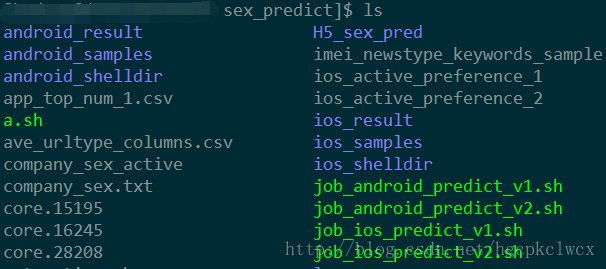 SouthEast (1).png (29.78 KiB) 查看 4026 次 SouthEast (1).png (29.78 KiB) 查看 4026 次
一、背景色和字体颜色设置
设置背景颜色
Options => Sessions options => Terminal => Emulation,在 Terminal下拉列表下选择X-term,勾选 ANSI Color。(步骤一和步骤二)设置滚动缓冲区行数为最大值128000。(步骤三)
设置如下图: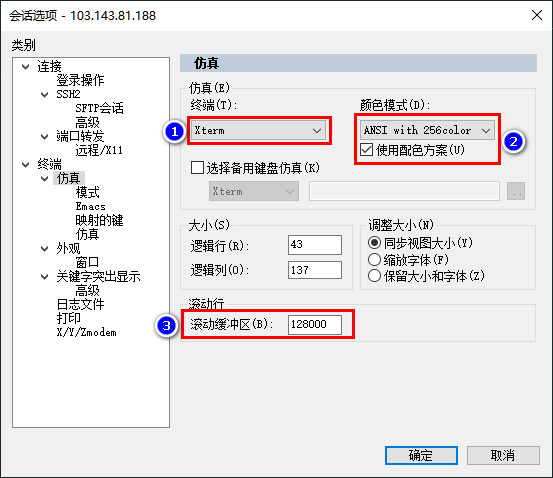 2020-10-06_133330.png (13.95 KiB) 查看 4025 次 2020-10-06_133330.png (13.95 KiB) 查看 4025 次
Options>>Global Options>>Terminal>>Appearance>>ANSI Color>>Normal colors中八种颜色分别点开设置: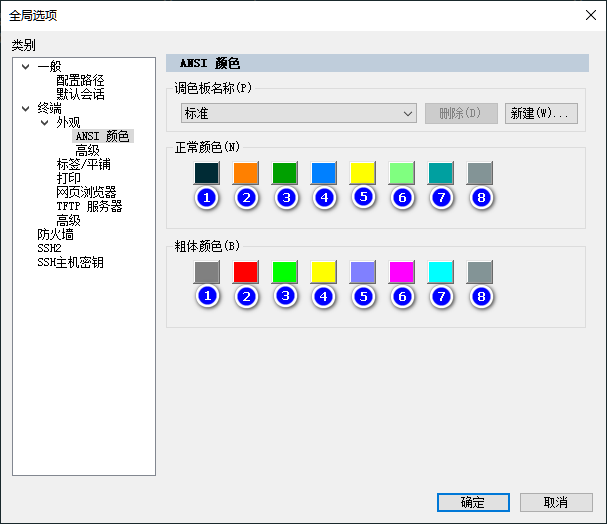 2020-10-06_134715.png (12.04 KiB) 查看 4025 次 2020-10-06_134715.png (12.04 KiB) 查看 4025 次
如上图所示,数字对应的颜色表示的不通文件类型(如下表第一行所示)
标准颜色(Hub,Sat,Lum)的设置如下表第二行所示
粗体颜色(Hub,Sat,Lum)的设置如下表第三行所示
文件类型 ①背景色 ②压缩文件 ③可执行文件 ④字符设备 ⑤目录 ⑥图片文件 ⑦软链接 ⑧前景色
标准颜色 128,240,25 20,240,120 80,240,75 140,240,120 40,240,120 80,240,180 120,240,75 124,20,132
粗体颜色 160,0,120 0,240,120 80,240,120 40,240,120 160,240,180 200,240,120 120,240,120 124,20,132
文件类型 ①背景色 ②压缩文件 ③可执行文件 ④字符设备 ⑤目录 ⑥图片文件 ⑦软链接 ⑧前景色
标准颜色128,240,2520,240,12080,240,75140,240,12040,240,12080,240,180120,240,75124,20,132
粗体颜色160,0,1200,240,12080,240,12040,240,120160,240,180200,240,120120,240,120124,20,132设置方法如下: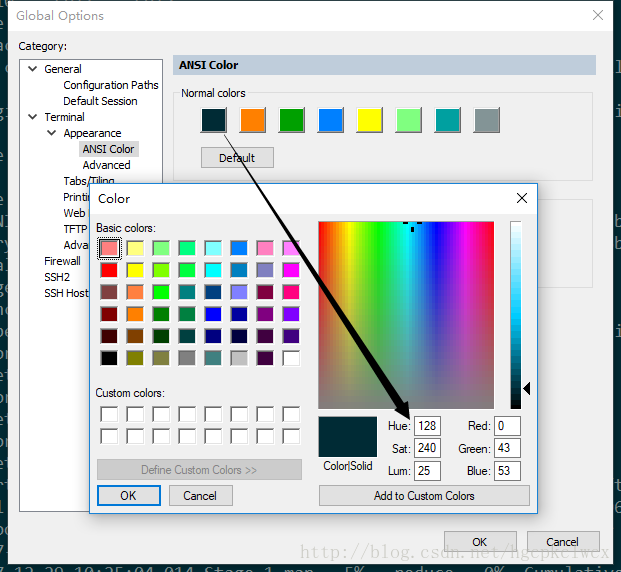 SouthEast (2).png (39.06 KiB) 查看 4016 次 SouthEast (2).png (39.06 KiB) 查看 4016 次
设置完成后如图所示: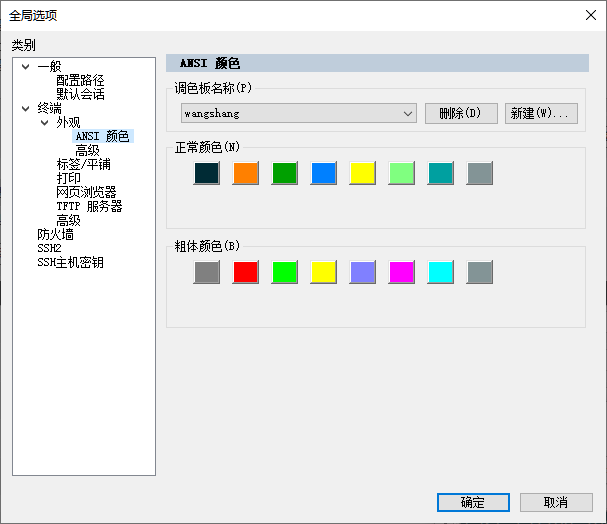 2020-10-06_142159.png (7.61 KiB) 查看 4016 次 2020-10-06_142159.png (7.61 KiB) 查看 4016 次
二、设置全局字体和字号
如下图所示设置: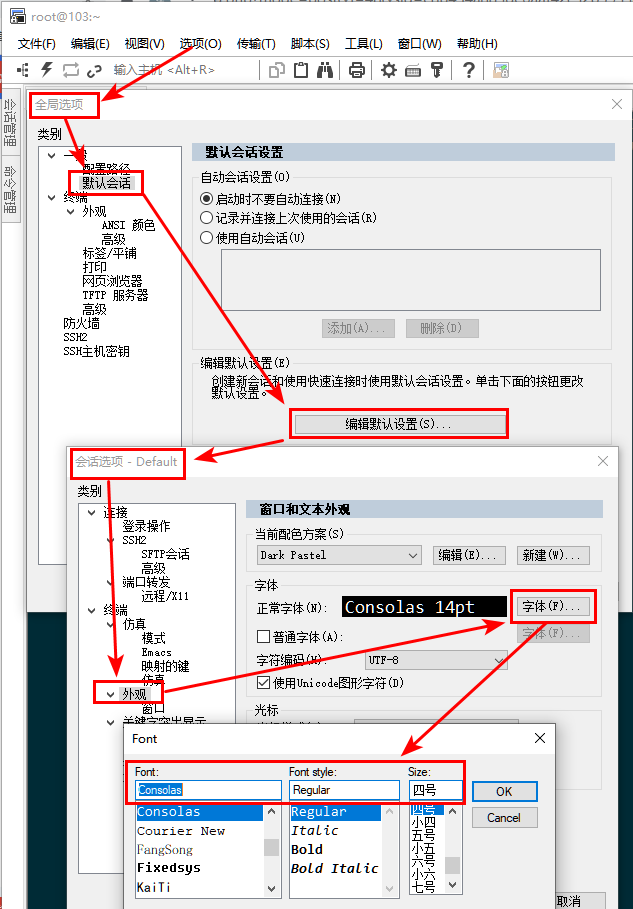 front.png (43.35 KiB) 查看 4016 次 front.png (43.35 KiB) 查看 4016 次
三、设置光标的颜色
默认的光标可能会和背景色重合,导致看不到光标,可以把光标设为亮一点的颜色,在设置字体的时候如下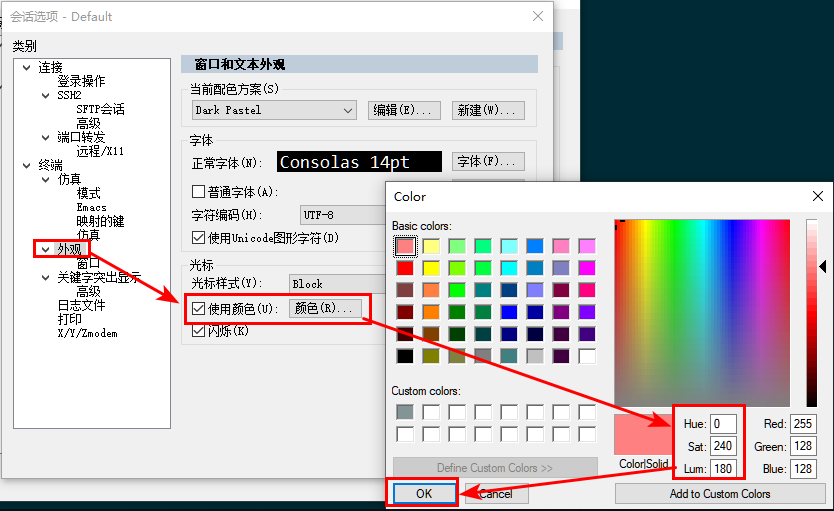 2020-10-06_153215.png (28.78 KiB) 查看 4016 次 2020-10-06_153215.png (28.78 KiB) 查看 4016 次
光标颜色(Hub,Sat,Lum)的设置依次是 0,240,180
|
|